
Vous souhaitez sauter le pas et découvrir Linux, mais vous ne savez pas par où commencer ? La première étape indispensable est de préparer une clé USB d’installation.
Dans cet article, nous allons voir pas à pas comment créer une clé USB démarrable avec Ubuntu 26.04.01. en utilisant un ordinateur équipé de Windows, une méthode simple et rapide.
Ce dont vous avez besoin
Pour mener à bien cette opération, assurez-vous d’avoir sous la main :
- Un ordinateur sous Windows connecté à Internet.
- Une clé USB vierge d’une capacité minimale de 8 Go (attention, tout son contenu sera effacé).
- L’image ISO d’Ubuntu 26.04.01.
Étape 1 : Télécharger l’image ISO d’Ubuntu
Avant de formater votre clé, vous devez récupérer le système d’exploitation :
1 – Rendez-vous sur le site officiel d’Ubuntu https://ubuntu.com/.
2- Allez dans la section ‘’Get Ubuntu’’
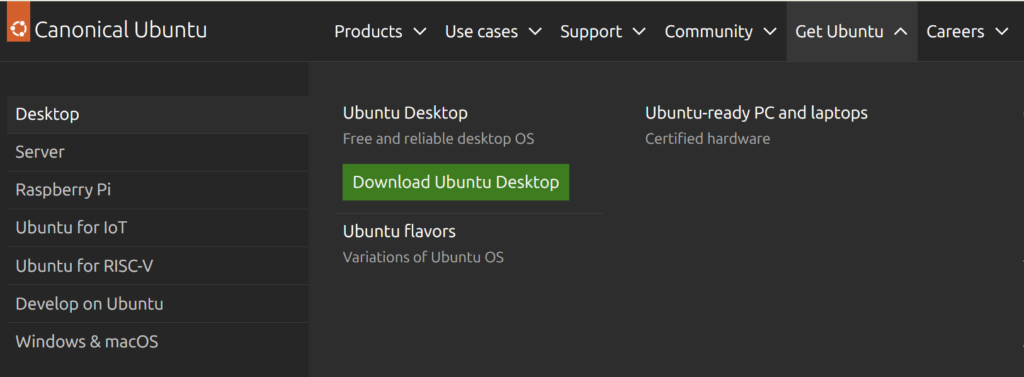
3 – Choisissez la version Desktop adaptée à votre processeur (Intel ou AMD 64 bits).
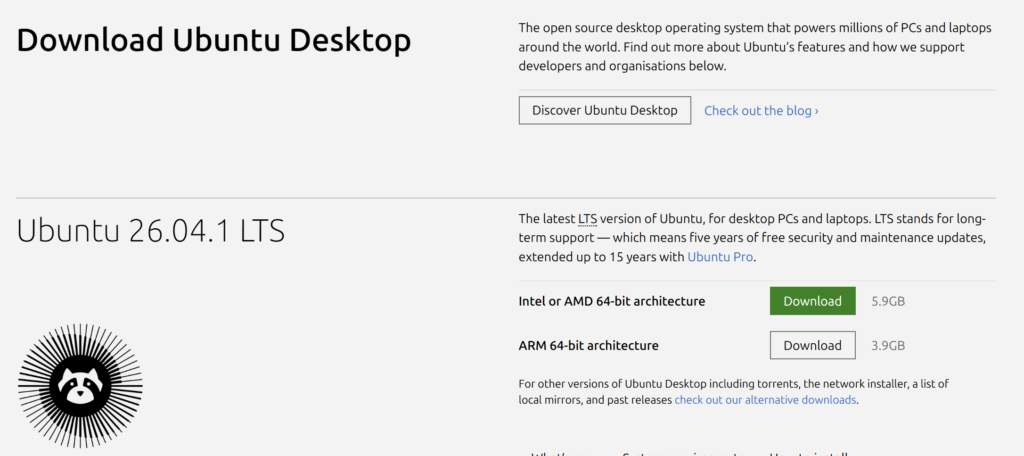
Lancez le téléchargement pour enregistrer le fichier .iso dans votre dossier de téléchargements Windows .
Étape 2 : Choisir et installer l’outil de gravure
Pour transférer efficacement l’image Linux sur la clé USB, un logiciel tiers est nécessaire. Plusieurs options s’offrent à vous :
- BalenaEtcher : Une alternative récente, très épurée et simple d’utilisation https://etcher.balena.io/.
- Rufus : Un classique pour Windows, rapide et léger https://rufus.ie/en/.
Pour ce tutoriel, nous utilisons Rufus (version standard exécutable). Téléchargez-le et lancez-le directement.
Étape 3 : Flasher la clé USB avec Rufus
Une fois Rufus ouvert, la manipulation ne prend que quelques instants :
- Sélectionnez votre clé USB : Dans le champ Device (Périphérique), assurez-vous de choisir votre clé de 8 Go.
- Ajoutez l’image ISO : Vous pouvez cliquer sur le bouton de sélection ou simplement effectuer un glisser-déposer de votre fichier Ubuntu ISO directement dans la fenêtre de Rufus.
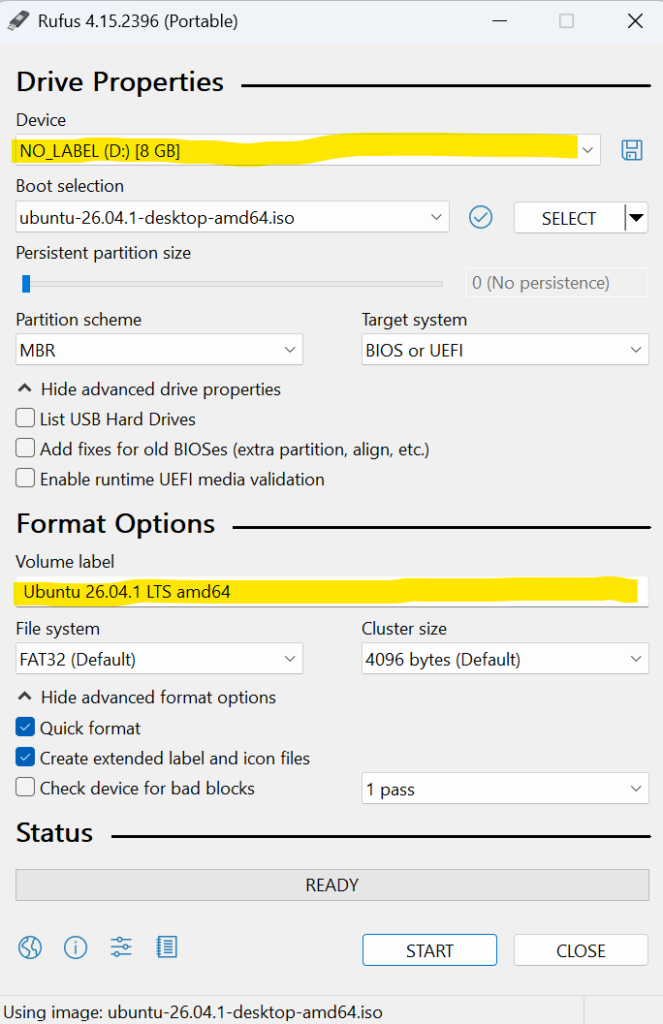
- Lancez l’écriture : Cliquez sur le bouton de démarrage. Rufus vous avertira que toutes les données présentes sur la clé seront définitivement effacées. Assurez-vous d’avoir fait une sauvegarde de vos fichiers importants au préalable !
- Patientez : Le processus de gravure commence et prend généralement quelques minutes.
Une fois l’opération terminée, votre clé USB est prête à l’emploi ! Il ne vous restera plus qu’à redémarrer votre ordinateur en modifiant l’ordre du boot pour démarrer directement sur votre nouvelle clé Linux.